在數字經濟浪潮席卷全球的今天,數字化轉型已不再是企業的可選項,而是關乎生存與發展的必答題。寓信創始人張凱敏銳地洞察到這一時代趨勢,帶領團隊深耕數字技術服務領域,以一場深刻的“效率革命”推動企業服務全面升級,為傳統產業注入新動能。
一、 效率革命:數字化轉型的核心引擎
張凱認為,數字化轉型的本質是一場以技術為驅動的“效率革命”。它并非簡單地將線下業務搬到線上,而是通過云計算、大數據、人工智能、物聯網等數字技術,對企業運營的全流程、全要素進行深度重構與優化。寓信提供的數字技術服務,正是聚焦于幫助企業打通數據孤島,實現業務流程自動化、決策智能化,從而大幅降低運營成本、提升響應速度與資源配置效率。例如,通過定制化的SaaS解決方案,企業可以將繁瑣的人力資源管理、客戶關系維護、供應鏈協同等工作系統化、自動化,讓員工從重復性勞動中解放出來,專注于更具創造性的價值工作。
二、 服務升級:從工具賦能到生態共建
在張凱的布局中,數字技術服務的價值遠不止于提供工具。他強調,寓信的目標是實現從“工具賦能”到“生態共建”的服務升級。這意味著:
- 深度理解與定制化:摒棄“一刀切”的產品思維,深入不同行業的企業內部,理解其獨特的業務流程與痛點,提供量身定制的數字化解決方案。
- 持續運營與價值共創:技術服務不是一次性的項目交付,而是長期的合作伙伴關系。寓信團隊提供持續的技術迭代、運維支持和數據分析服務,與企業共同探索數據價值,助力其業務持續增長與創新。
- 平臺化與生態連接:通過構建開放的技術平臺,寓信致力于連接產業鏈上下游的企業、服務商與資源,幫助客戶融入更廣泛的數字化生態,獲取協同效應與新的商業機會。
三、 實踐路徑:技術融合與場景落地
張凱帶領寓信團隊,將前沿技術與實際業務場景深度融合,探索出有效的數字化轉型實踐路徑:
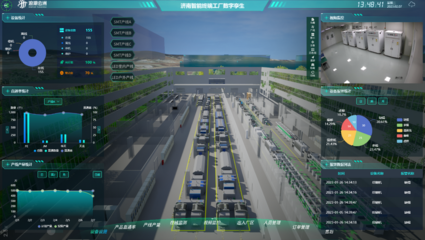
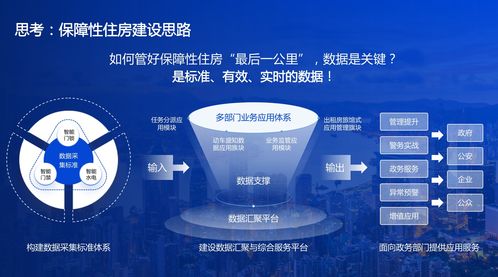
- 數據驅動決策:幫助企業搭建數據中臺,整合內外部數據,通過可視化分析與預測模型,將數據資產轉化為精準的市場洞察與運營指導。
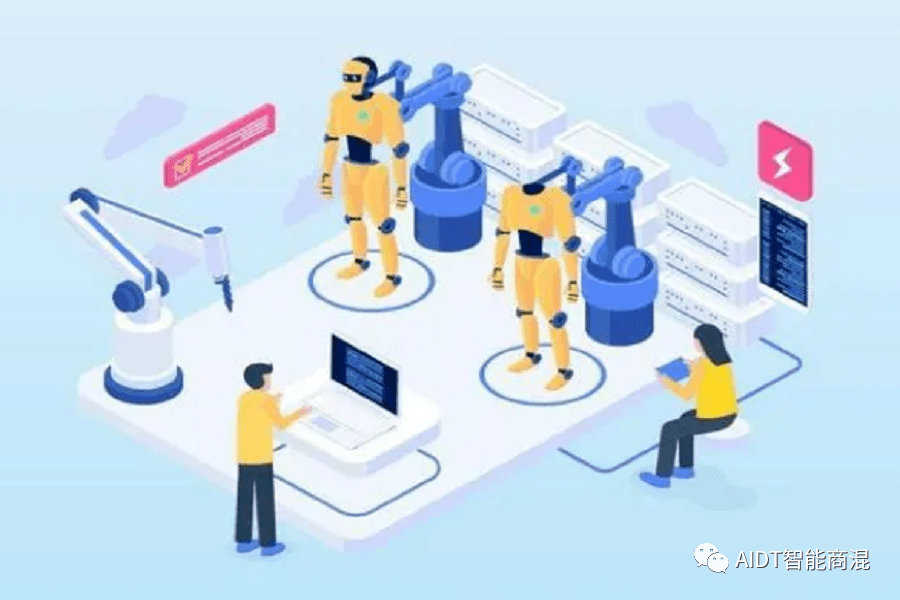
- 智能流程自動化(IPA):應用RPA(機器人流程自動化)與AI技術,處理規則明確、重復性高的任務,實現“數字員工”與人類員工的高效協同。
- 云端敏捷部署:依托靈活的云原生架構,幫助企業快速部署和擴展應用,應對市場變化,實現業務的敏捷創新。
- 安全保障貫穿始終:將網絡安全與數據隱私保護置于核心位置,構建穩固可靠的技術底座,確保企業數字化轉型行穩致遠。
四、 未來展望:賦能千行百業,共赴數字未來
面對張凱對數字技術服務的前景充滿信心。他認為,隨著技術的不斷成熟與普及,數字化轉型的紅利將惠及更廣泛的傳統行業與中小企業。寓信將繼續堅持“以客戶價值為中心”的理念,深化技術研發,豐富服務矩陣,致力于成為企業數字化轉型路上最值得信賴的伙伴。
這場由寓信張凱及其團隊所推動的效率革命與服務升級,不僅是在提升單一企業的競爭力,更是在為建設一個更加智能、高效、互聯的數字經濟生態貢獻關鍵力量。在數字技術的浪潮中,賦能千行百業,共赴一個充滿無限可能的數字正是寓信的使命與愿景所在。